 بروکرها
 پراپ فرم ها
 صرافی ها
 صندوق ها
 کارگزاری ها
 طلا آنلاین
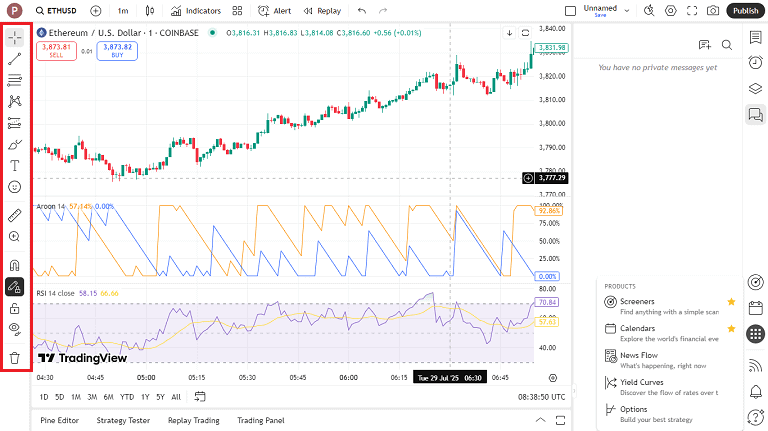
شاید مهمترین چیزی که باید برای یاد گرفتن کار با تریدینگویو بلد باشی، همین نوار ابزار سمت چپ داشبوردشه. آیکونهای مختلفی که توی تصویر پایین میبینی هرکدوم یه کاربرد دارن که جلوتر توضیحشون میدم. فقط اینو بدون که آیکون اول، که شبیه یه علامت ضربدره، فقط ظاهر نشانگر ماوس روی چارت رو عوض میکنه و کار خاص دیگهای نداره.
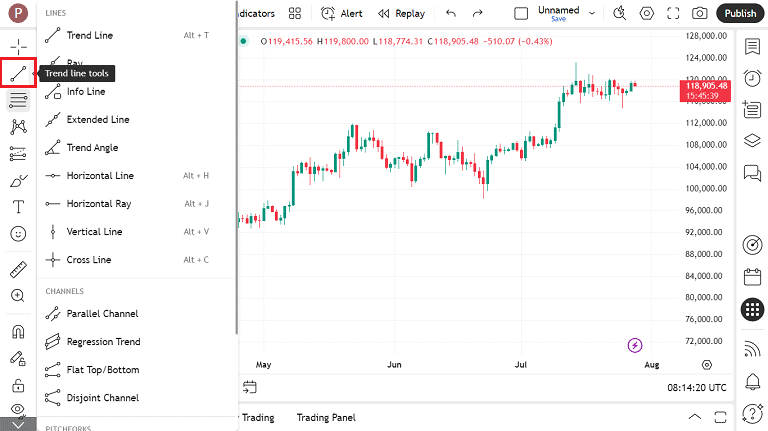
خطوط روند (Trend Lines) در تریدینگ ویو و آتو تی کریپتو
ابزارهای بازگشتی و پیش بینی (Retracement and Projection) در تریدینگ ویو و آتو تی کریپتو
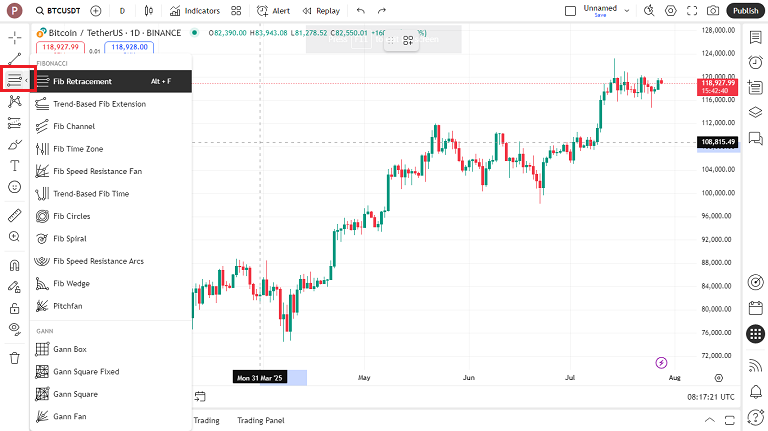
امواج و چرخه های الیوت (Waves and Cycles) در تریدینگ ویو و آتو تی کریپتو
اگه تو تحلیلهات از امواج الیوت (Elliott Waves) یا چرخههای قیمتی و زمانی استفاده میکنی، این آیکون کلی از ابزارهای موردنیازت رو یکجا جمع کرده. باهاش میتونی راحت چرخههای مختلف قیمت و زمان رو اندازهگیری کنی.
یکی از پرکاربردترین ابزارها هم پترنهای هارمونیک یا XABCD (Harmonic Patterns) هستن که خیلی از تریدرها ازشون استفاده میکنن.

ابزارهای پیش بینی یا Projection در تریدینگ ویو و آتو تی کریپتو
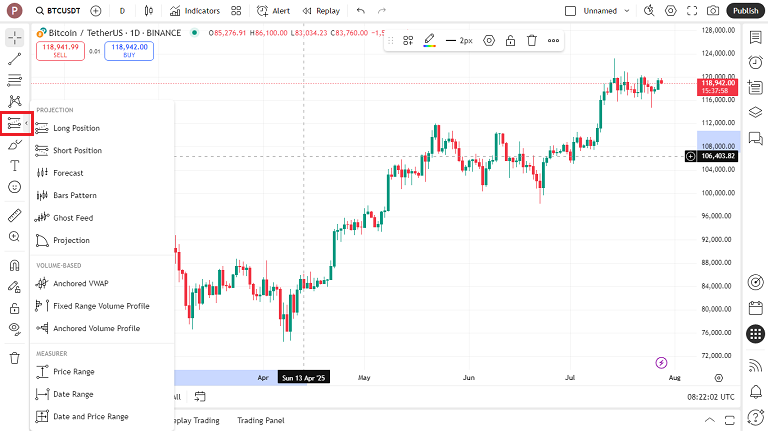
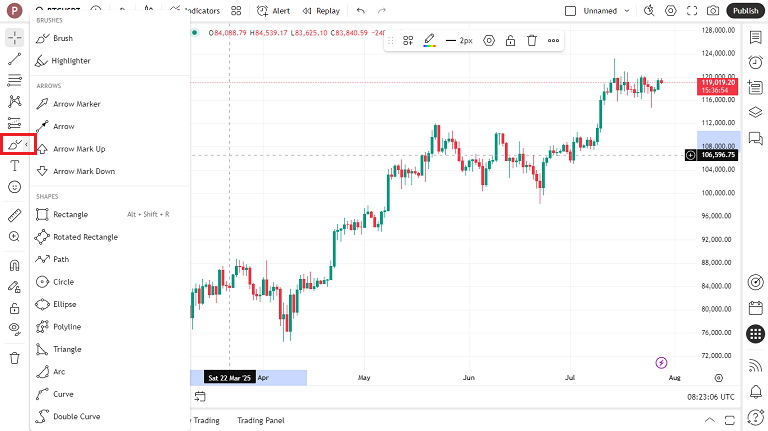
آیکون الگوهای پرایس در تریدینگ ویو (shapes) در تریدینگ ویو و آتو تی کریپتو
معامله کردن توی تریدینگویو هم مثل بقیه پلتفرمها، با استفاده از الگوهای پرایس اکشن (Price Action Patterns) انجام میشه. آیکون Shapes توی نوار ابزار سمت چپ، انواع شکلها رو در اختیارت میذاره. میتونی برای علامتگذاری روی چارت از دایره، مستطیل، مثلث یا هر شکل دیگهای استفاده کنی.
مثلاً وقتی میخوای یه ارز دیجیتال بخری، میتونی با همین شکلها نواحی خرید (Buy Zone)، فروش (Sell Zone) و حتی حد سود و ضرر (TP/SL) رو مشخص کنی تا تحلیلت مرتبتر و قابلفهمتر باشه.
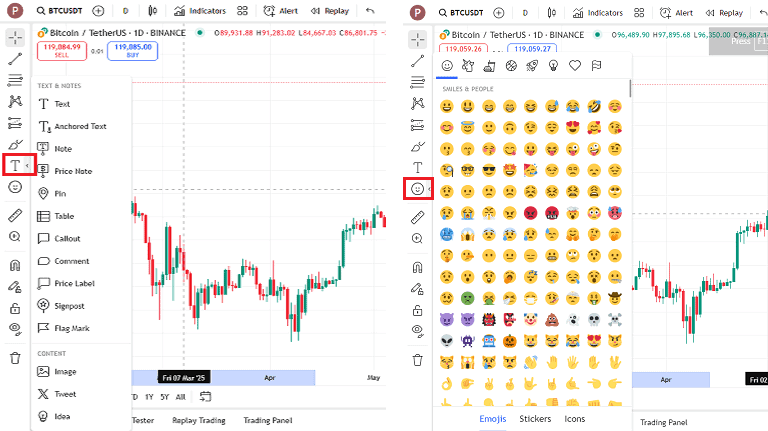
ابزارهای متنی (Text Tools) و ایموجی ها در تریدینگ ویو و آتو تی کریپتو
برای علامتگذاری یا نوشتن نکته روی نمودار قیمت، بعضی وقتها به ابزارهای نوشتاری احتیاج داری. بخش Text Tools فقط ابزار نوشتن معمولی رو نمیده، بلکه شکلهای جالبی مثل Note، Comment و موارد دیگه هم داره که کمک میکنه یادداشتهات از هم قابل تشخیص باشن و چارت شلوغ و اذیتکننده نشه.
آیکون بعدی هم پر از (ایموجیها (Emojis))ست که میتونی برای جذابتر کردن چارت استفادهشون کنی. مخصوصاً اگه میخوای تحلیلت رو توی شبکههای اجتماعی یا وبسایتت منتشر کنی، این بخش میتونه کلی به جذابیت و خوانایی محتوای نهاییت کمک کنه.
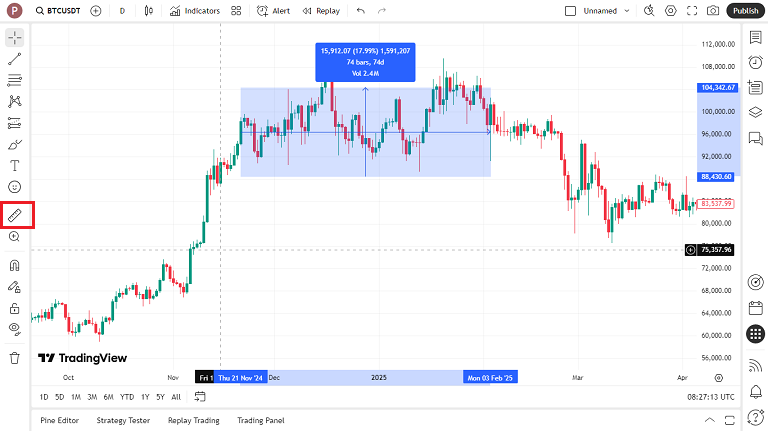
ابزار اندازه گیری (Measure) در تریدینگ ویو و آتو تی کریپتو
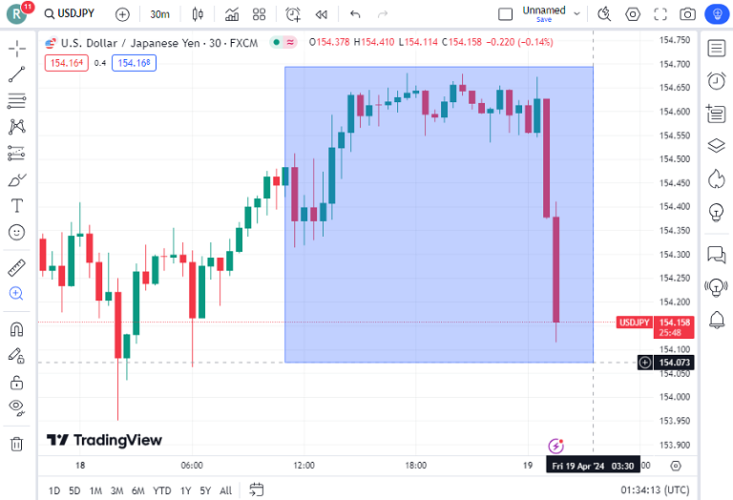
توی تریدینگویو میتونی نمودارهات رو با متریکهای فاصلهای مختلف ببینی. فقط کافیه روی آیکون Measure کلیک کنی و بعد روی چارت محدودهای که میخوای رو انتخاب کنی.
بعد از این کار، فاصله قیمت بر اساس درصد (%)، پوینت (Point)، پیپ (Pip) و تعداد بارها (Bars) بهت نشون داده میشه.
این اندازهگیریها میتونن توی نحوه معاملهت در تریدینگویو تاثیر مستقیم بذارن؛ چون کمک میکنن دقیقتر نوسانها و فاصلههای قیمتی رو بسنجی.
آیکون زوم در تریدینگ ویو (Zoom) در تریدینگ ویو و آتو تی کریپتو
ابزارهای ترسیمی در تریدینگ ویو و آتو تی کریپتو
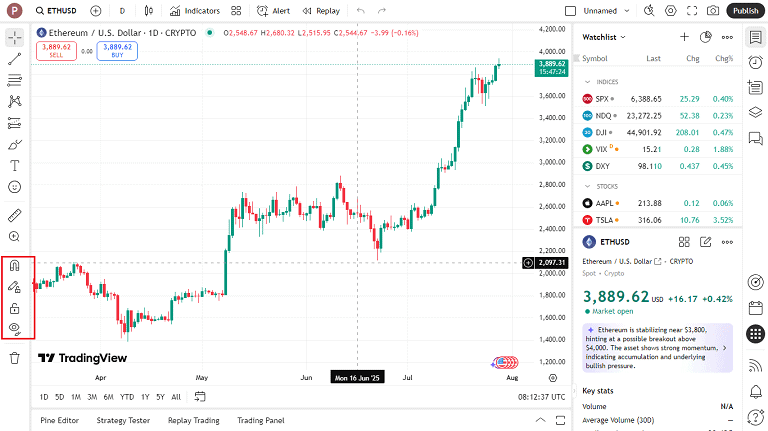
یکی از چیزهایی که معامله کردن توی تریدینگویو رو خیلی راحتتر میکنه، ابزارهای ترسیمیشه؛ همون چهار آیکونی که دقیقاً زیر گزینه Zoom قرار دارن. اینا بهترتیب این کاربردها رو دارن:
-
Magnet (مگنت): این گزینه باعث میشه ماوس یا Cursorت به نقاط مهم کندل—مثل Open، Close، High، Low—بچسبه تا بتونی خیلی دقیقتر خطکشی و تحلیل کنی.
-
Stay in Drawing Mode (باقیماندن در حالت ترسیم): با فعال بودنش، لازم نیست هر بار ابزار ترسیمی رو دوباره انتخاب کنی؛ همون ابزار قبلی فعال میمونه و میتونی پشت سر هم شکل یا خط بکشی.
-
Lock (قفل): هر چیزی که روی چارت کشیدی رو قفل میکنه تا اتفاقی جابهجا یا خرابش نکنی.
-
Hide (پنهانسازی): این دکمه هم اجازه میده تمام ابزارها و شکلهایی که کشیدی رو موقتاً مخفی کنی تا چارت تمیزتر دیده بشه.
این چهار تا آیکون واقعاً برای تحلیل تمیز و دقیق، خیلی کمککنندهان.





نظرات کاربران