
 بروکرها
 پراپ فرم ها
 صرافی ها
 صندوق ها
 کارگزاری ها
 طلا آنلاین
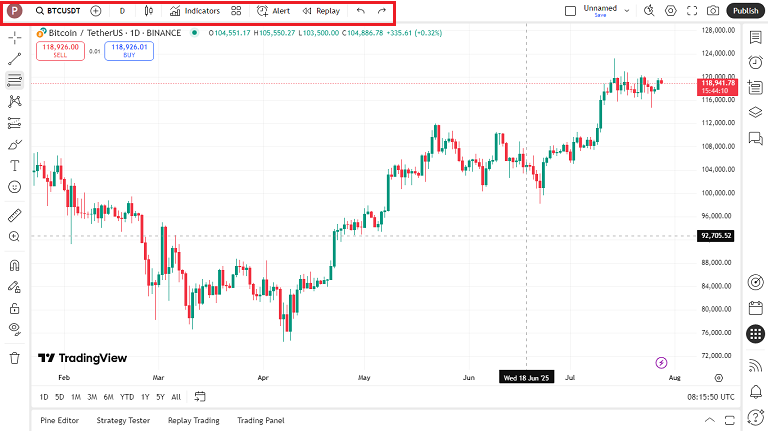
اگه میخوای توی تریدینگ ویو واقعاً حرفهای معامله کنی، باید کار با نوار ابزار بالای سمت چپش رو بلد باشی. جالبه بدونی تو خیلی از دورههای آموزش ترید در سطح بینالمللی، یه بخش جداگانه فقط به آموزش همین نوار ابزار اختصاص میدن. تو این بخش قراره دونهبهدونه اجزای این نوار ابزار رو به زبان ساده و کاربردی با هم بررسی کنیم.
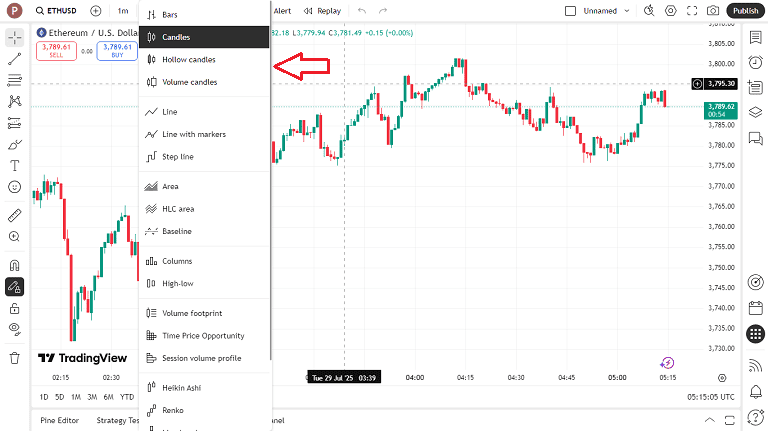
اندیکاتورها، شاخص ها و استراتژیهای تریدینگ ویو
یکی از مهمترین چیزهایی که برای معاملهگری در تریدینگ ویو باید یاد بگیری، کار با اندیکاتورهاست؛ مثل باندهای بولینگر، شاخص قدرت نسبی (RSI) و انواع میانگینهای متحرک ساده و نمایی. همه این ابزارها از طریق آیکون پنجم در نوار ابزار بالای چارت در دسترس هستن.
وقتی روی این آیکون کلیک کنی، یه پنجره باز میشه که داخلش میتونی اندیکاتور مورد نظرت رو جستجو کنی و خیلی راحت به چارت اضافهاش کنی.

در سمت راست این پنجره جدید، چهار بخش مختلف رو میبینی که اولینش اینه:
۱- Personal:
اگه با کدنویسی آشنایی داری، توی این بخش میتونی اندیکاتورها یا شاخصهای اختصاصی خودت رو بسازی و استفاده کنی.
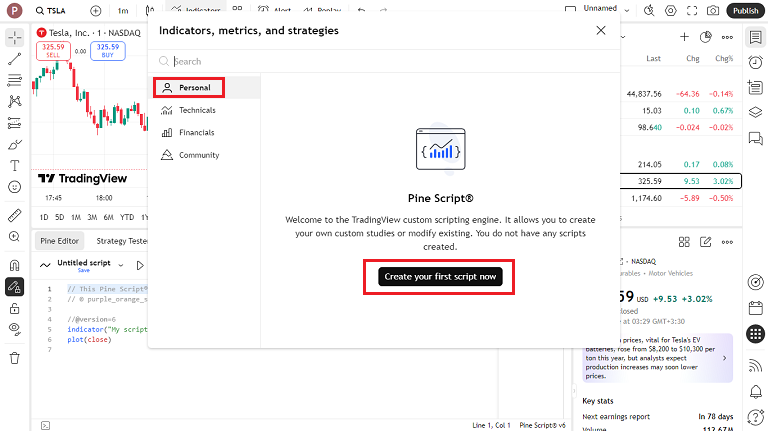
۲- Technicals:
این بخش، صفحه پیشفرض تریدینگ ویو و مجموعهای از اندیکاتورهای تحلیل تکنیکال، شاخصهای آنچین، الگوهای پرایس اکشن و حتی استراتژیهای معاملاتی معروف یا ساختهشده توسط کاربران تریدینگ ویو رو شامل میشه.
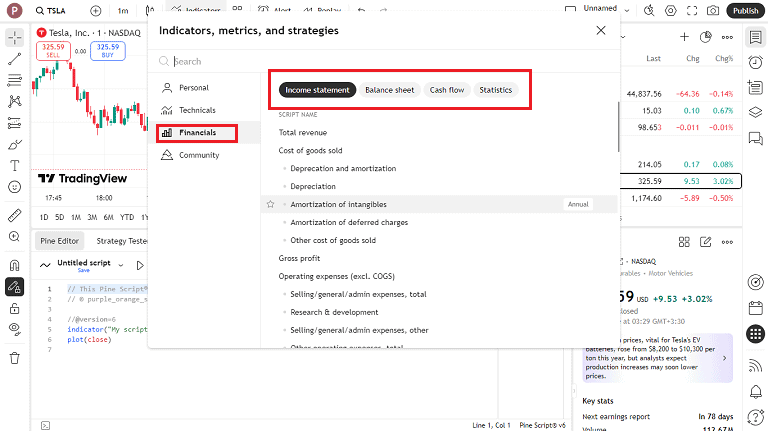
۳- Financials:
توی این قسمت میتونی به بعضی دادههای تحلیل فاندامنتال دسترسی داشته باشی؛ مثل ترازنامه (Balance Sheet) و جریانهای مالی (Income Inflow). این بخش بیشتر برای بازار سهام و برخی داراییهای سنتی یا معاملات آتی اونها کاربرد داره و برای ارزهای دیجیتال معمولاً اطلاعاتی نمایش داده نمیشه یا خالیه.
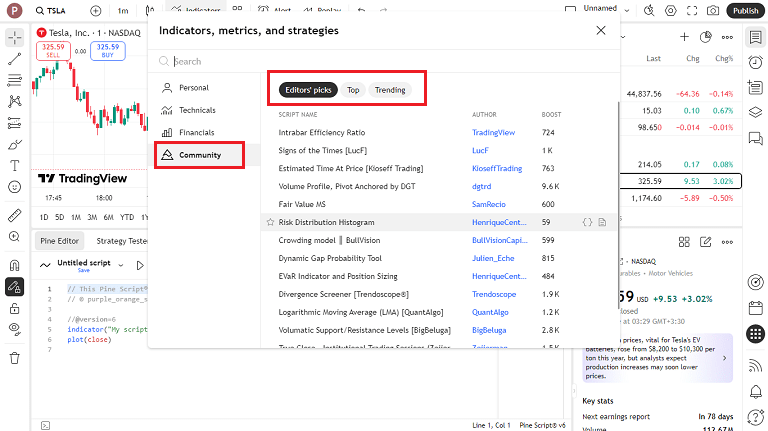
۴- Community:
این بخش شامل اندیکاتورهای سفارشیایه که توسط کاربران و جامعه تریدینگ ویو ساخته شدهان. بین این شاخصها، گزینههایی که توی بخش Editor’s Picks یا Top قرار دارن معمولاً معتبرتر و امتحانشدهتر هستن. اندیکاتورهای جدید و پرطرفدار هم توی قسمت Trending قابل مشاهدهان و میتونی راحت پیداشون کنی.
بین همه این بخشها، قسمت Technicals مخصوصاً برای تریدرهای ارز دیجیتال کاربردیتره. از همین بخش میتونی اندیکاتور دلخواهت رو انتخاب کنی و با یک کلیک، نتیجه و روندش رو در پایین نمودار ببینی.
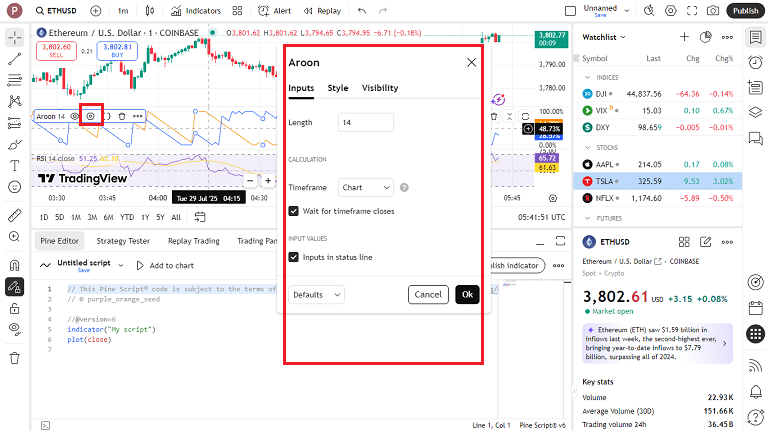
اگه از حساب رایگان تریدینگ ویو استفاده میکنی، امکان اضافه کردن همزمان تا دو اندیکاتور رو داری (مثل چیزی که توی تصویر میبینی). اما با خرید اشتراک تریدینگ ویو، دستت بازتر میشه و میتونی اندیکاتورهای بیشتری رو همزمان به چارت اضافه کنی.

یکی از مزیتهای مهم معاملهکردن در تریدینگ ویو اینه که میتونی هر شاخص یا اندیکاتور رو دقیقاً طبق استراتژی معاملاتی خودت تنظیم کنی. برای این کار، کافیه روی اندیکاتور مورد نظر راستکلیک کنی و گزینه Settings با آیکون ششضلعی رو انتخاب کنی.
بقیه آیکونها هم برای کارهایی مثل حذف اندیکاتور، ویرایش کد منبع، مخفیکردن موقت و تنظیمات دیگه استفاده میشن.
قالب های اندیکاتور در تریدینگ ویو
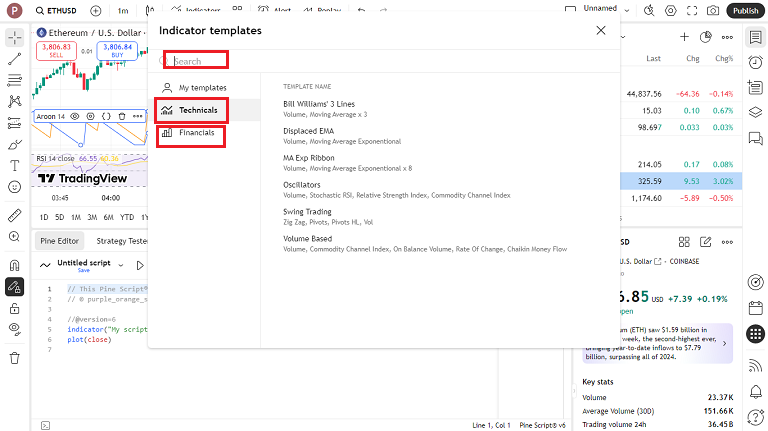
معاملهکردن در تریدینگ ویو با استفاده از بخش Indicator Templates خیلی راحتتر و هوشمندانهتر میشه. این بخش از طریق آیکون ششم در نوار ابزار بالای فولچارت در دسترسه.
بعد از اینکه اندیکاتورها رو طبق استراتژی خودت تنظیم کردی، میتونی با انتخاب گزینه Save Indicator Template همه اونها رو ذخیره کنی و هر زمان خواستی، فقط با یک کلیک همون مجموعه اندیکاتورها رو یکجا و بهصورت پکیجی روی چارتت اعمال کنی.

با کلیک روی گزینه Open Template به مجموعهای از پکیجهای آماده تریدینگ ویو دسترسی پیدا میکنی که بهصورت جداگانه در بخشهای Technicals و Financials دستهبندی شدهان.
حتی اگه دنبال یک اندیکاتور خاص باشی، میتونی اسمش رو جستجو کنی تا همه پکیجهایی که اون شاخص داخلشون استفاده شده رو یکجا ببینی.
هشدارهای قیمتی در تریدینگ ویو
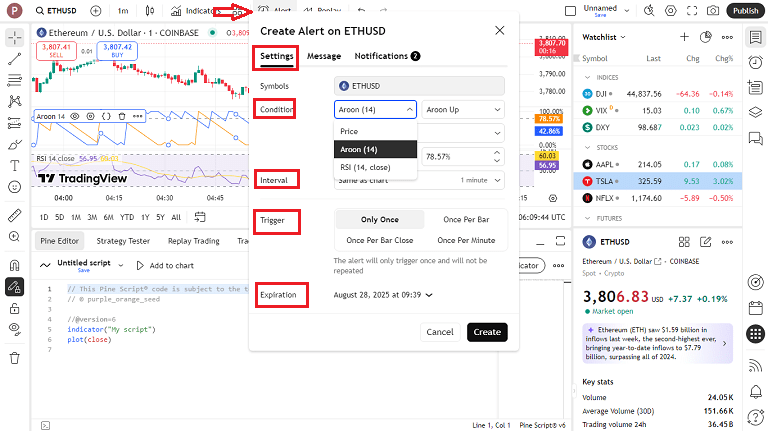
برای مدیریت بهتر ریسک و هوشمندانهتر معامله کردن در تریدینگ ویو، ابزار Create Alert یا همون هشدار قیمت خیلی کاربردیه. با این ابزار میتونی کاری کنی که هر وقت قیمت به سطحی که مدنظرته رسید، بهت هشدار داده بشه. دسترسی به این قابلیت از طریق آیکون هفتم نوار ابزار بالا با شکل یک ساعت انجام میشه.
مهمترین بخشهای این ابزار شامل این موارده:
-
Condition: توی این قسمت مشخص میکنی هشدار بر اساس قیمت باشه یا یکی از اندیکاتورهای تکنیکالی که روی چارت استفاده کردی.
-
Interval: این گزینه فاصله زمانی بررسی شرطی که در بخش Condition تعریف کردی رو تعیین میکنه.
-
Trigger: اینجا مشخص میکنی هشدار چند بار فعال بشه؛ مثلاً فقط یکبار، یکبار در هر کندل، هر دقیقه و یا حالتهای دیگه.
-
Expiration: با این گزینه میتونی تعیین کنی هشدار بهصورت خودکار در یک تاریخ مشخص غیرفعال بشه.
-
Alert Name: این بخش برای اسمگذاری هشدارهاست تا بتونی اونها رو از هم تفکیک کنی و بعداً راحت بفهمی هر هشدار مربوط به چیه.
-
Message: توی این قسمت میتونی توضیح یا پیام دلخواهت رو بنویسی تا وقتی هشدار فعال شد، دقیقاً بدونی معنی و دلیلش چیه.
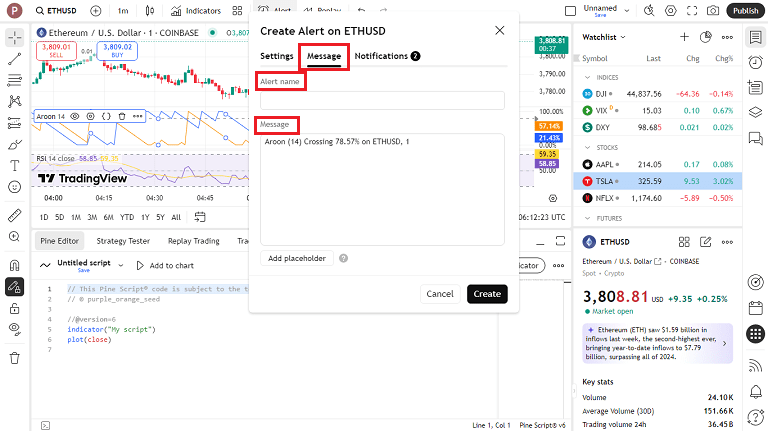
در بخش Notifications هم میتونی مشخص کنی هشدار به چه شکلی بهت اعلام بشه؛ مثل اعلان داخل برنامه (in-app)، ایمیل و گزینههای دیگه، و حتی صدای هشدار رو هم خودت انتخاب کنی.
بعد از اینکه همه تنظیمات رو انجام دادی، کافیه روی دکمه Create در پایین صفحه کلیک کنی تا هشدار فعال بشه.

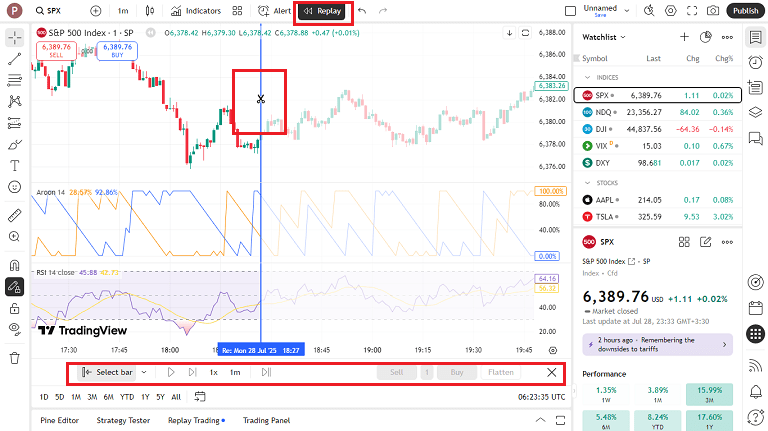
آیکون Replay در تریدینگ ویو
اما یکی از جذابترین امکانات تریدینگ ویو—البته مخصوص حسابهای اشتراکی و نه نسخه رایگان—قابلیت Replay یا پخش مجدده. با این ابزار میتونی حرکات قیمت در گذشته رو شبیهسازی کنی و استراتژیهات رو بدون ریسک تست بگیری. به همین خاطر، تریدینگ ویو عملاً میتونه برات نقش یک پلتفرم دمو برای تمرین معاملهگری رو بازی کنه.
این قابلیت از طریق آیکون هشتم در نوار ابزار بالای سمت چپ در دسترسه. بعد از انجام تنظیمات قبلی، روی اون کلیک کن؛ تنظیماتش از نوار پایین صفحه انجام میشه و میتونی بازه زمانی مورد نظرت رو هم بهصورت گرافیکی روی نمودار مشخص کنی.
لیست صفحه های مرتبط
- تریدینگ ویو چیست؟ چرا معاملهگران حرفهای از آن استفاده میکنند؟
-
آموزش ساخت اکانت در وبسایت تریدینگ ویو | راهنمای ساده و سریع ثبتنام
آموزش ساخت اکانت در اپلیکیشن موبایل تریدینگ ویو ( در 6 قدم)
نمای کلی داشبورد تریدینگویو | راهنمای کامل مبتدیان
آموزش نوار ابزار سمت چپ تریدینگویو | راهنمای کامل ابزارهای ترسیم
نوار ابزار تنظیمات تریدینگ ویو چیست؟ | راهنمای کامل و کاربردی
آموزش نوار ابزار سمت راست در تریدینگ ویو | بررسی کامل کاربردها



نظرات کاربران